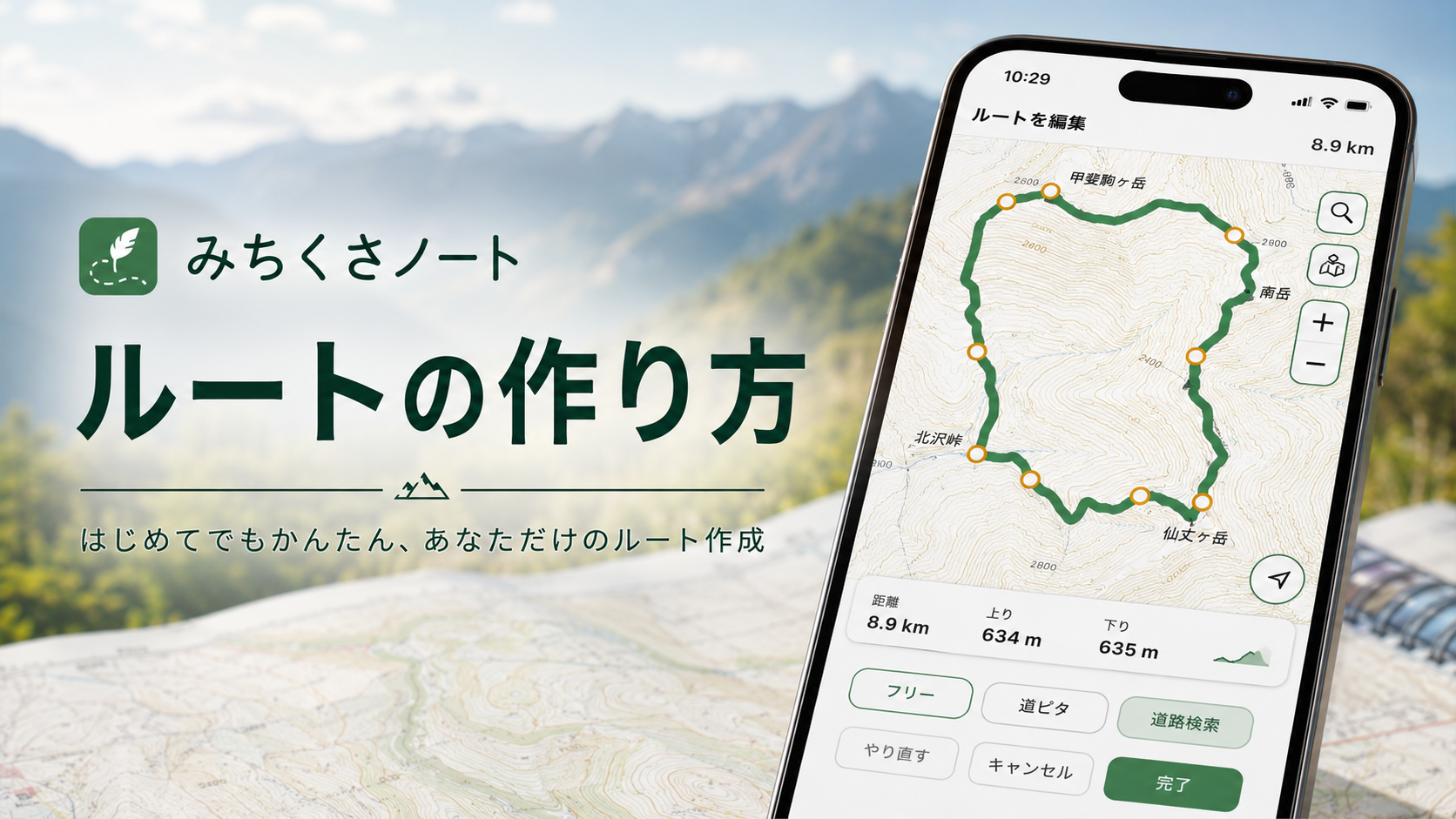
みちくさノートでは、地図を見ながら自分でルートを作ることができます。
サイクリングなら道路に沿ったルートを作ったり、登山やハイキングなら登山道をなぞったり。
目的に合わせて、
- フリー
- 道ピタ
- 道路検索
の3つの方法を使い分けることができます。
ここでは、新しいプランを作成してルートを保存するまでの流れを紹介します。
1. 新しいプランを作る
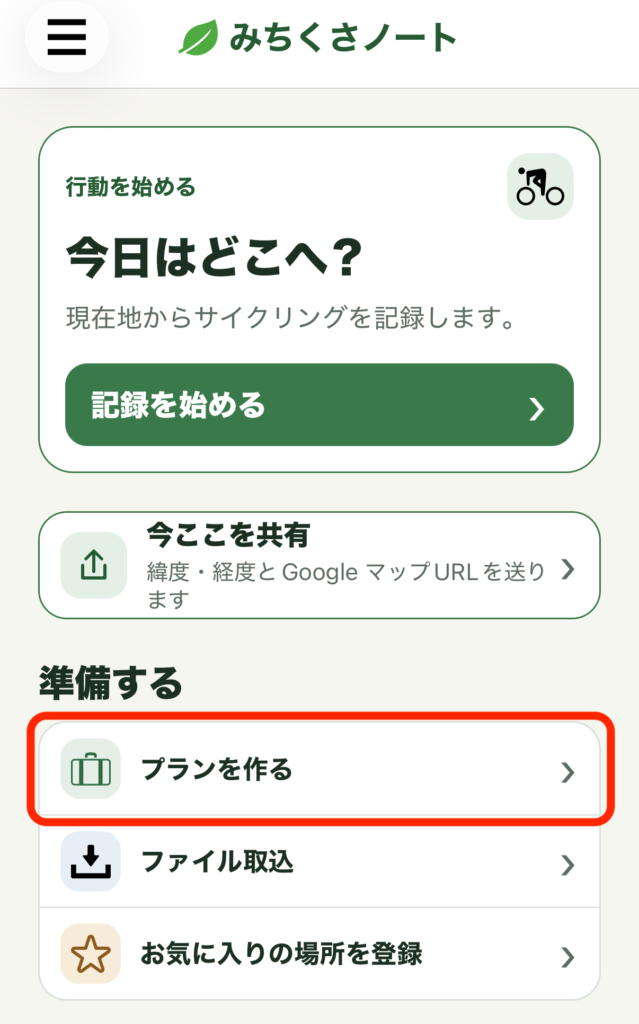
ホーム画面の 「プランを作る」 をタップします。

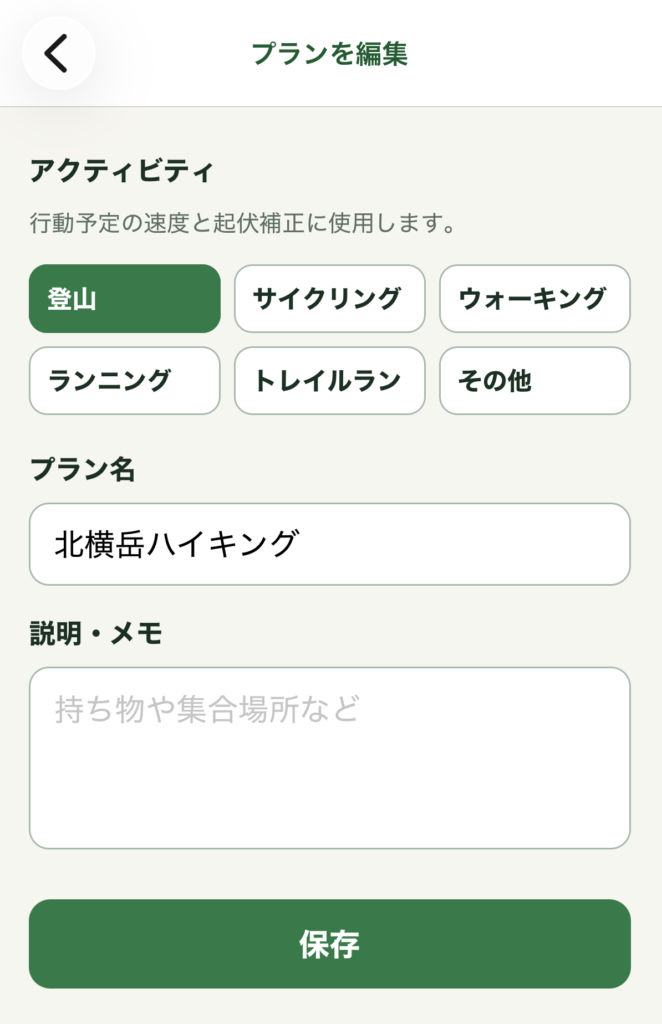
アクティビティを選択し、プラン名を入力します。
たとえば、
- サイクリング
- 登山
- ハイキング
- ランニング
など、これから行う活動に合わせて選択してください。
入力できたら 「保存」 をタップします。
2. 「ルートと予定地点を作成」をタップ
プランを保存すると、プラン詳細画面が表示されます。
ここにある 「ルートと予定地点を作成」 をタップします。
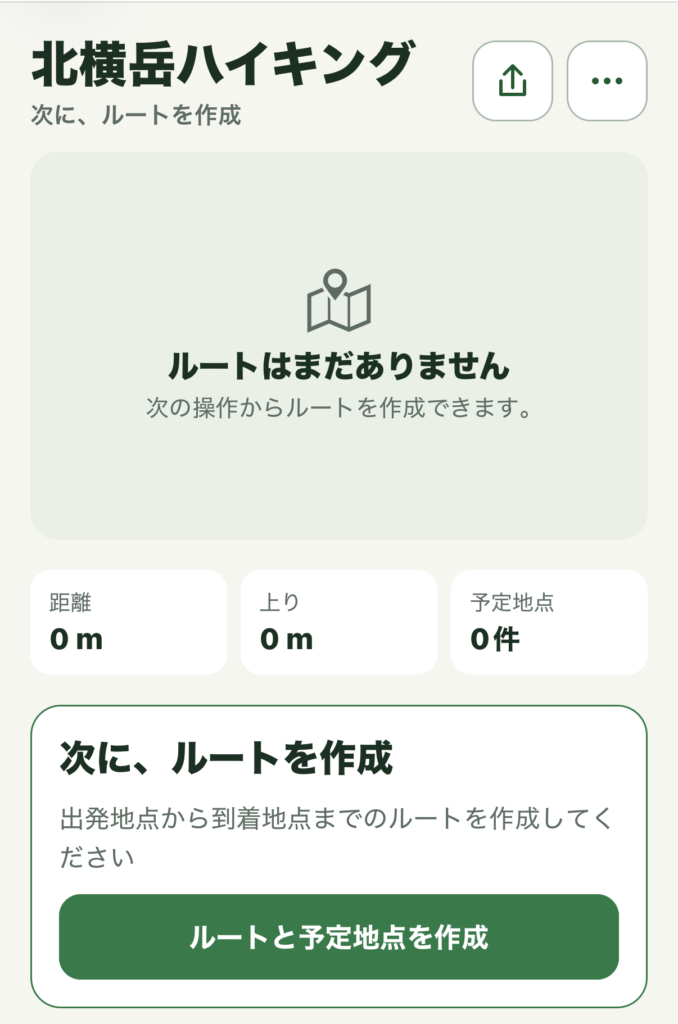
ルート編集画面が開きます。
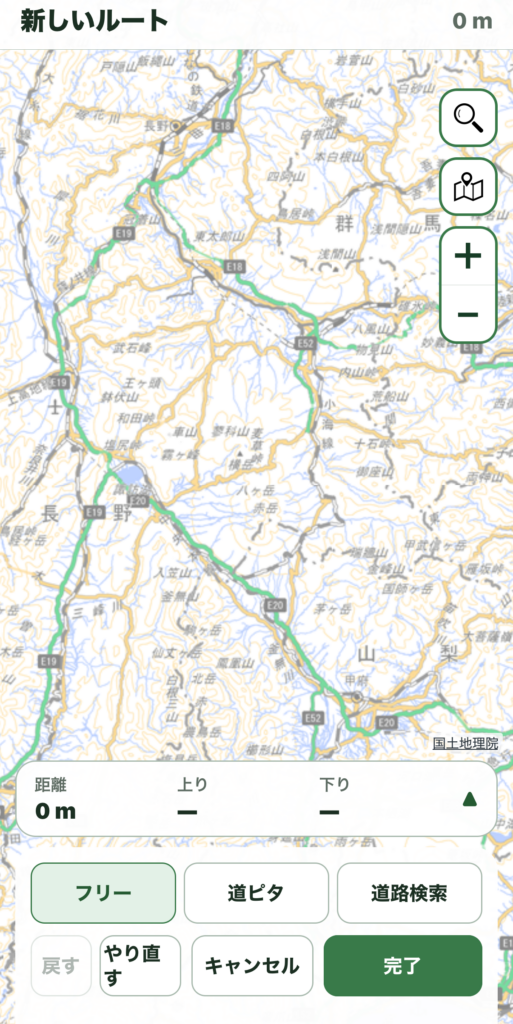
3. まずはスタート地点を決める
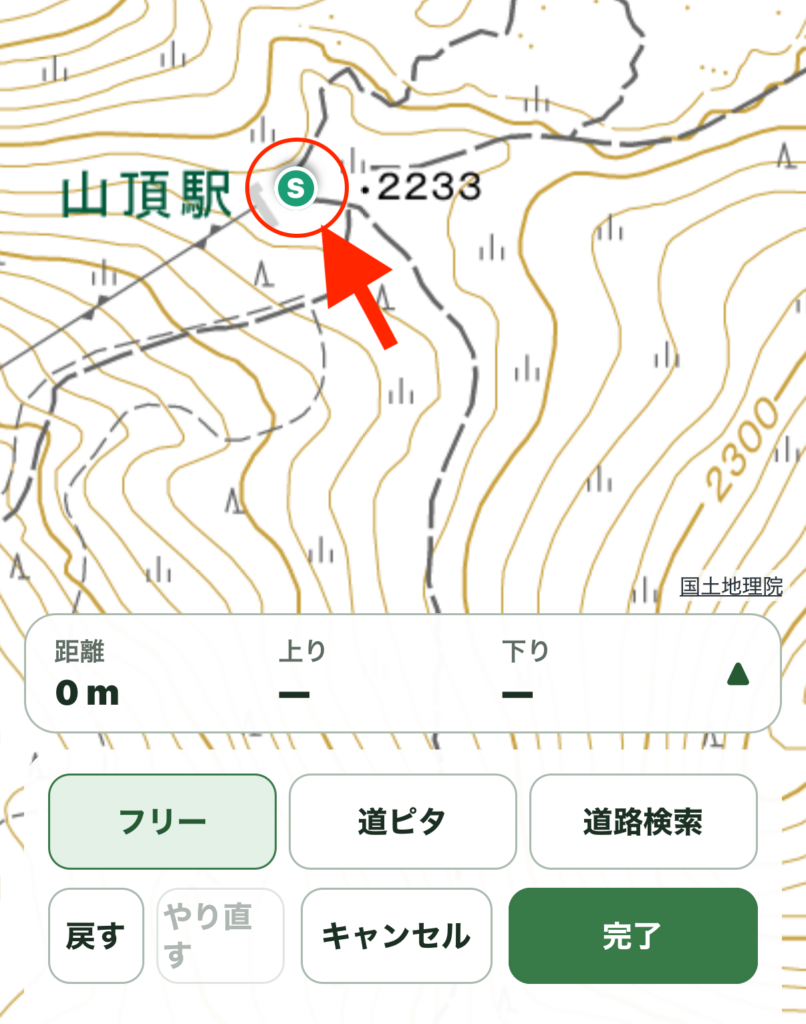
ルート編集画面では、地図上の場所をタップしてスタート地点を決めます。
最初の地点を指定すると、地図上に 「S」 が表示されます。
この「S」がルートのスタート地点です。
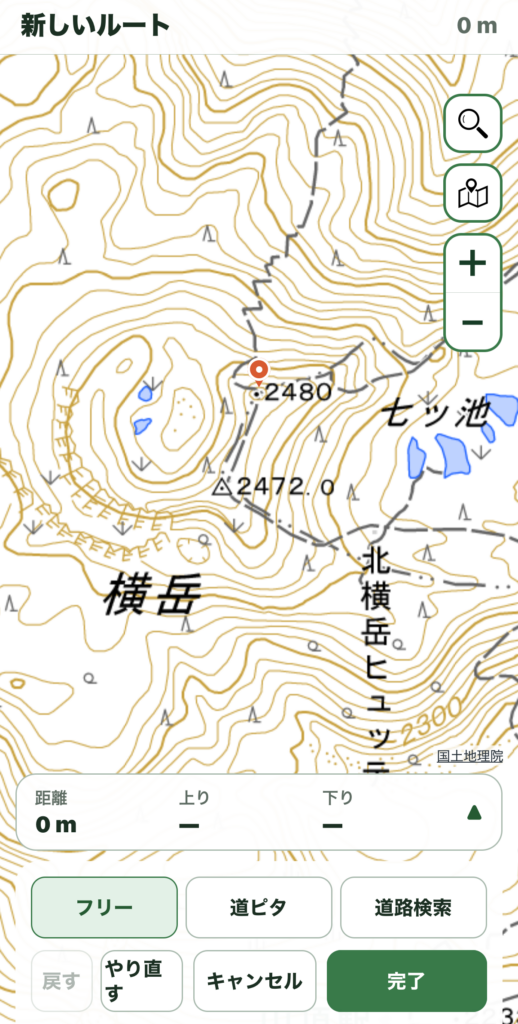
知らない場所からスタートするときは、地図をスクロールして探すよりも 場所検索 を使うと便利です。
場所を検索する
画面右上の 虫眼鏡マーク をタップします。
地名や施設名を入力して検索すると、目的の場所を探すことができます。
たとえば、
「北横岳」
のように入力して検索します。
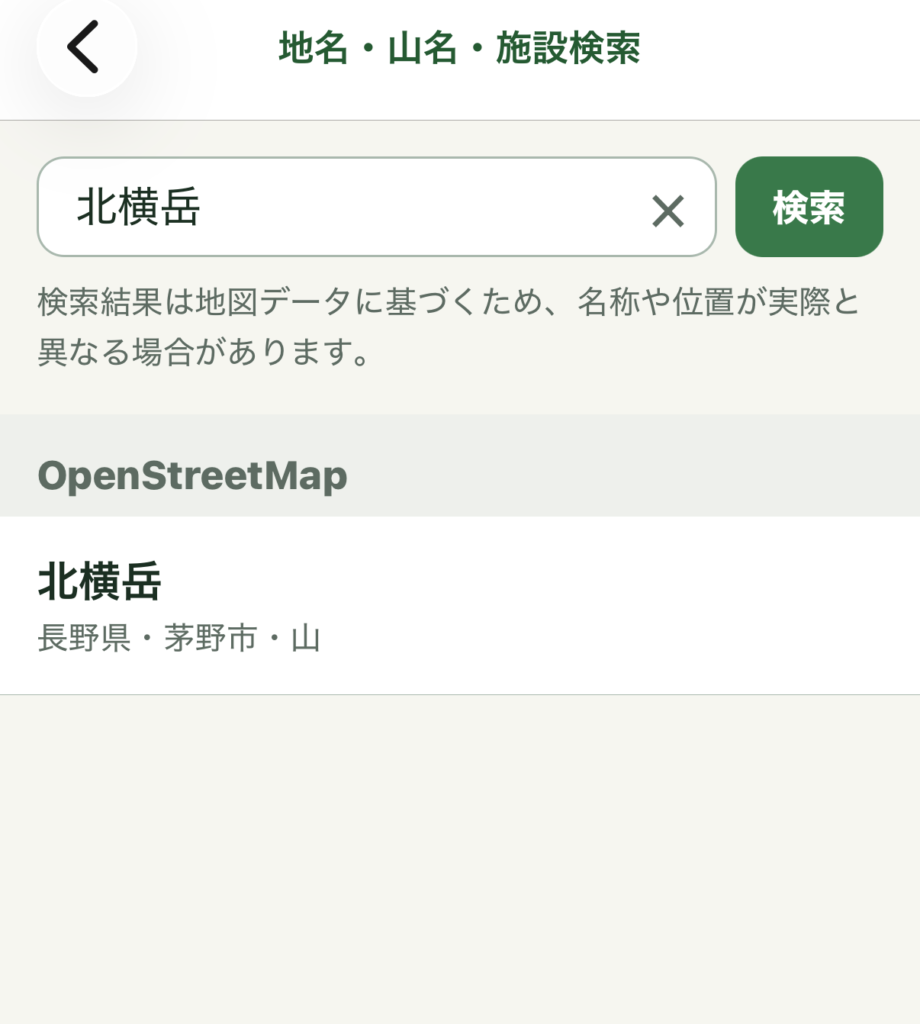
目的の場所を表示したら、そこからルート作成を始めます。
4. ルートの引き方を選ぶ
みちくさノートには、3種類のルート作成方法があります。
用途によって切り替えて使います。
道路検索
道路に沿ったルートを自動で作る
サイクリングなど、道路を使って移動するルートを作る場合に便利なのが 「道路検索」 です。
道路検索を選んだ状態で、まずスタート地点をタップします。
地図上に「S」が表示されたら、次に通りたい場所をタップします。
すると、2つの地点の間を道路に沿って自動的に結びます。
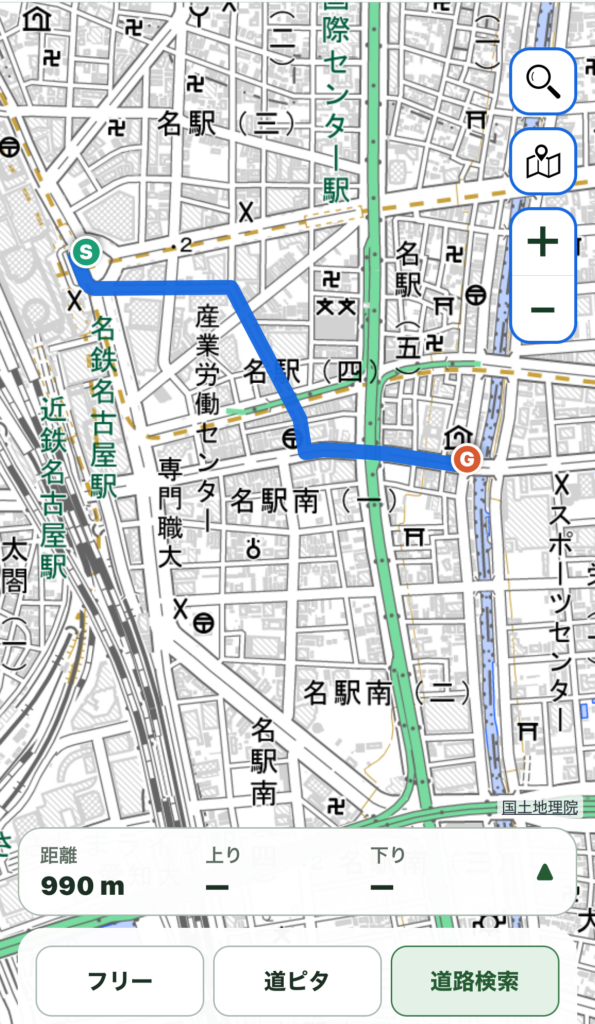
さらに先へ進みたい場合は、次に通りたい地点を順番にタップしていきます。
スタート → 通過地点 → 通過地点 → ゴール
というように、少しずつルートを延ばしていくのがコツです。
一度に遠くまで指定しない
かなり離れた地点を一度に指定すると、道路をうまく検索できない場合があります。
その場合は、
途中の交差点や町などを何か所か指定しながらルートを延ばしてください。
道路データからルートを取得できなかった区間では、警告が表示されたり直線になることがあります。
そのような場合は地点を近づけるか、あとで修正します。
道ピタ
道路や登山道をなぞってルートを作る
道路検索では思った道を通ってくれない。
そんなときに便利なのが 「道ピタ」 です。
道ピタでは、自分で道をなぞります。
まずスタート地点をタップして「S」を置きます。
次に、Sの近くから指で進みたい道をなぞります。
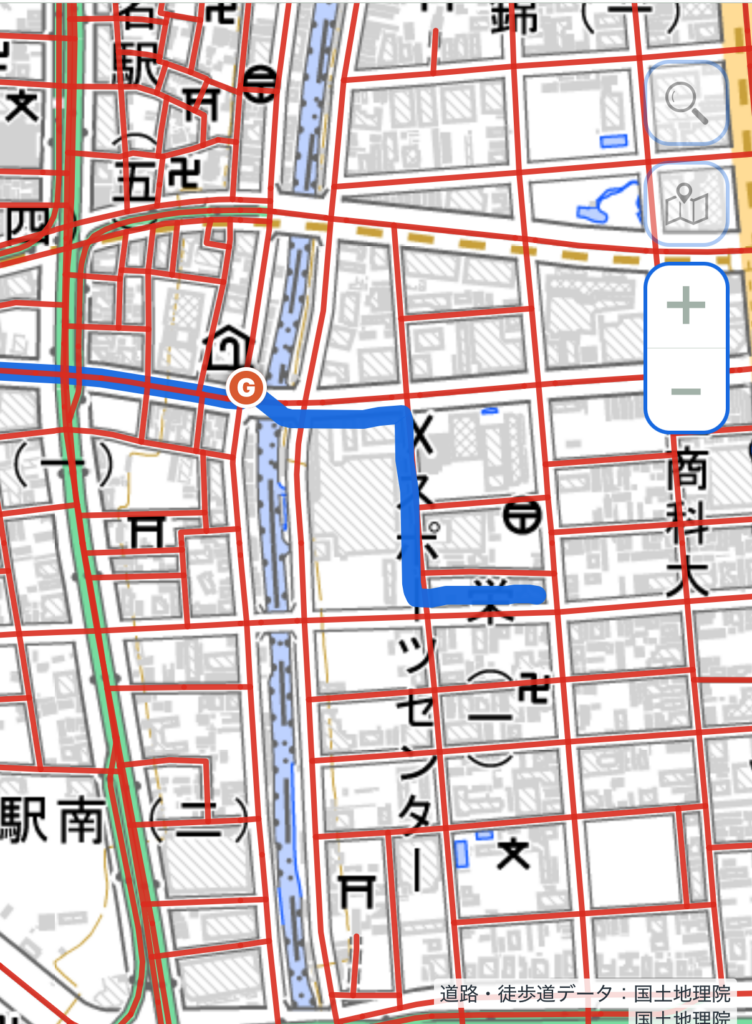
指を離すと、描いた線が近くの道路や徒歩道に吸着します。
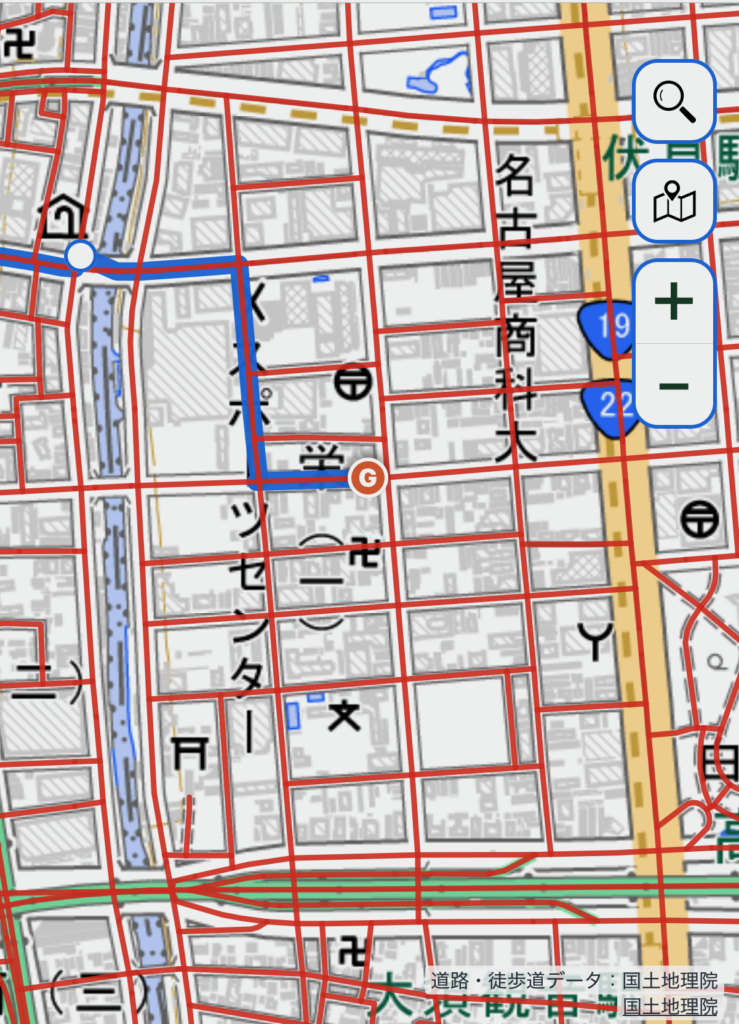
細い道や登山道など、道路検索だけでは作りにくいルートを作るときに便利です。
道ピタがおすすめの場面
- 登山道をなぞりたい
- 細い道を通りたい
- 道路検索とは違う道を選びたい
- 自分で見えている道を指定したい
サイクリングでも、道路検索が思った道を選んでくれない部分だけ道ピタを使うことができます。
フリー
好きな場所に自由に線を引く
道路や登山道に関係なく、自由に線を引きたい場合は 「フリー」 を使います。
最初に地図をタップして、スタート地点「S」を置きます。
「S」の近くから指でドラッグして、好きな方向へ線を描きます。
線を描き終えると、その場所がルートの反対側の端になります。
さらにルートを延ばす場合は、SまたはGの近くからもう一度ドラッグします。
つまりフリーでは、
ルートの端から線を描いて、少しずつ延ばしていく
という操作になります。
フリーがおすすめの場面
- 地図上に道がない場所
- 道路検索できない区間
- フェリーなど道路ではつながっていない区間
- 細かなルートを自分で調整したい場合
5. 3つの方法は途中で切り替えられます
最初から最後まで同じ方法でルートを作る必要はありません。
たとえばサイクリングなら、
道路検索で大部分を作る
↓
思った道を通らない部分だけ道ピタ
↓
どうしてもつながらない部分だけフリー
という使い方ができます。
これが、みちくさノートでルートを作るときのおすすめの方法です。
6. 作ったルートを修正する
道路検索では、ルートを作ったあとでも修正できます。
既に作成した ルートの線をタップすると、その場所に編集ポイントを追加できます。
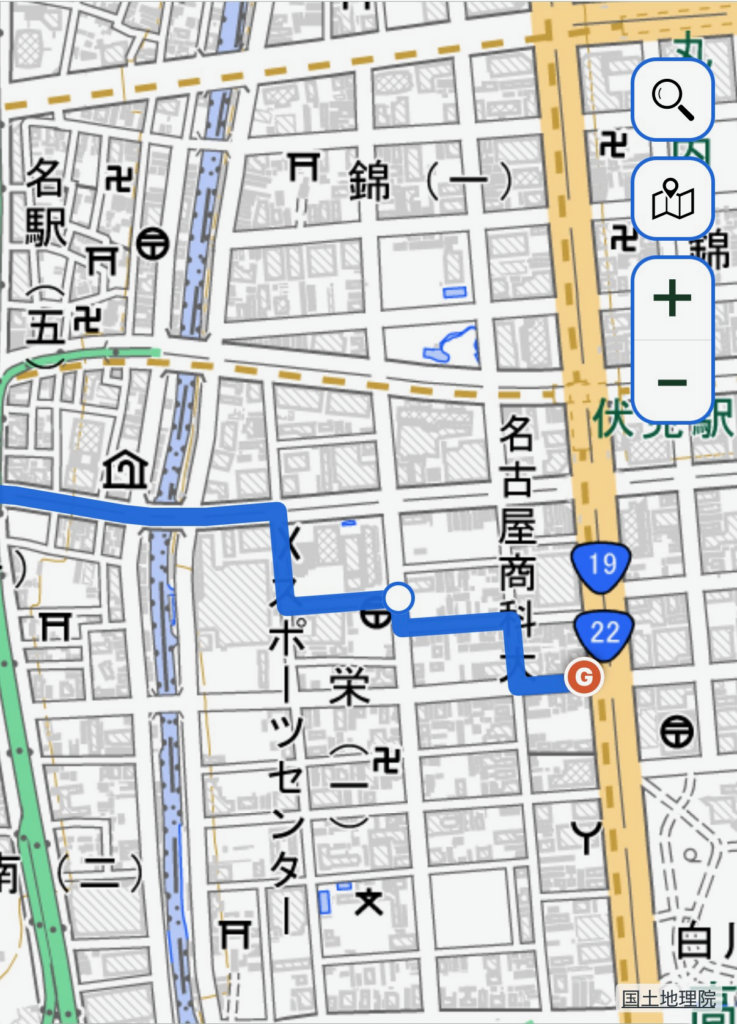
編集ポイントを長押しすると、白い丸が浮き上がって移動できる状態になります
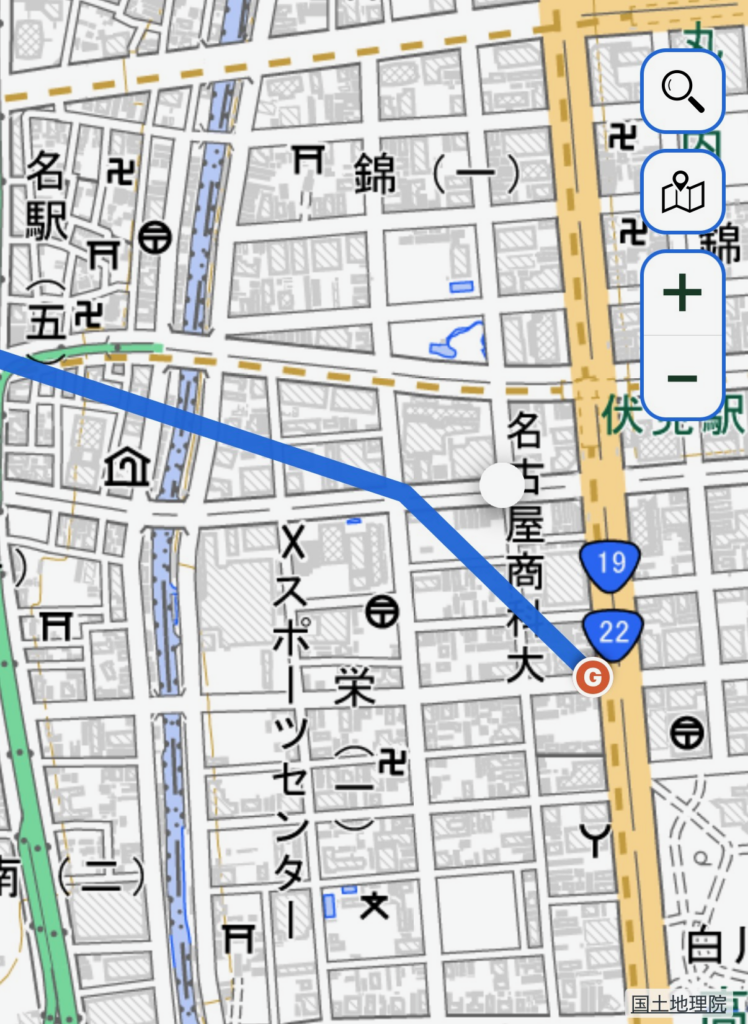
編集ポイントを目的の場所まで移動してから指を離すと、移動した編集ポイントの前後の道路をもう一度検索してルートを作り直します。
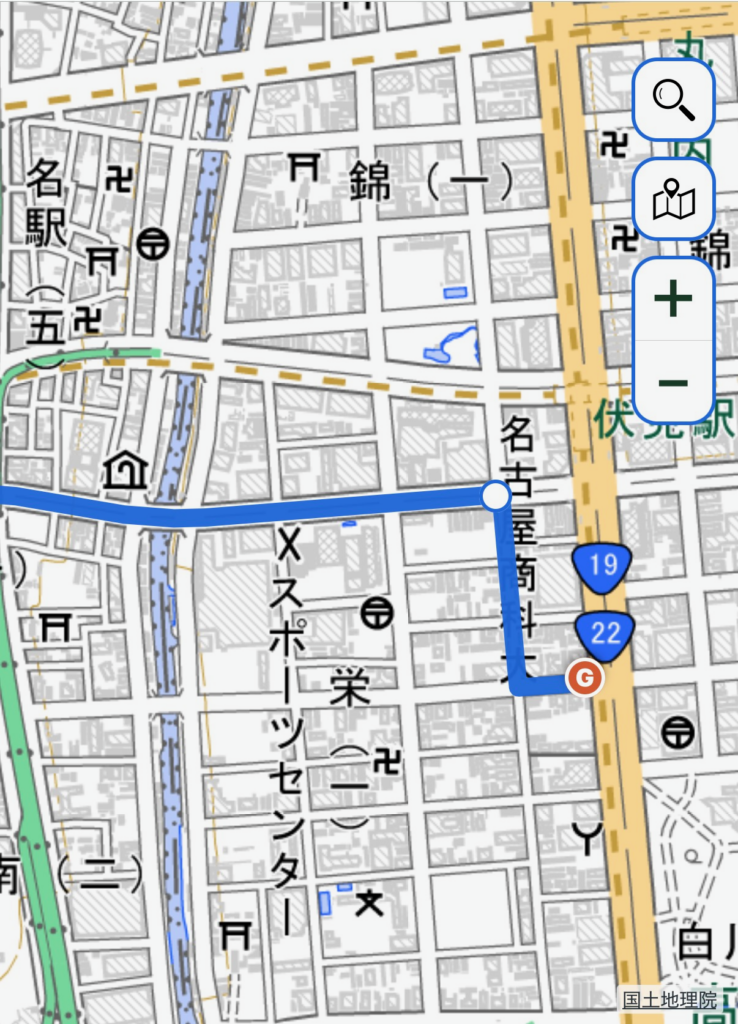
「この交差点を通りたい」
「一本隣の道を走りたい」
という場合に便利です。
特定の区間だけを修正したい場合は、編集ポイントを3つ作っておき、真ん中の編集ポイントを移動することで、両端の編集ポイントの外側は変更されずに残すことができます。
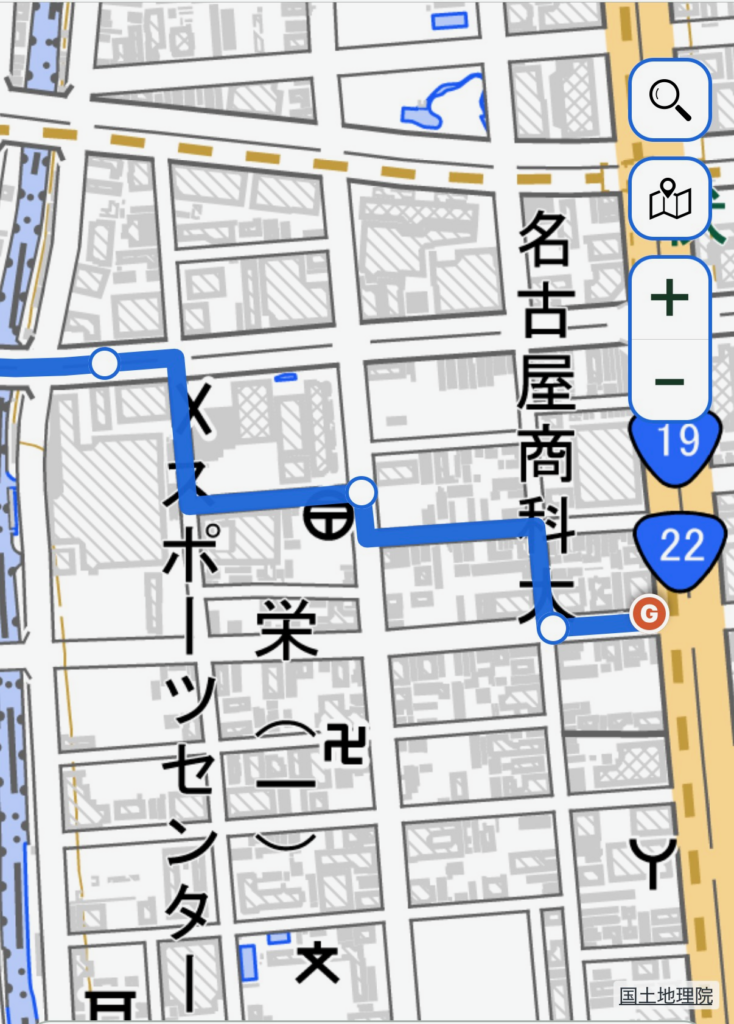
真ん中の編集ポイントを移動する
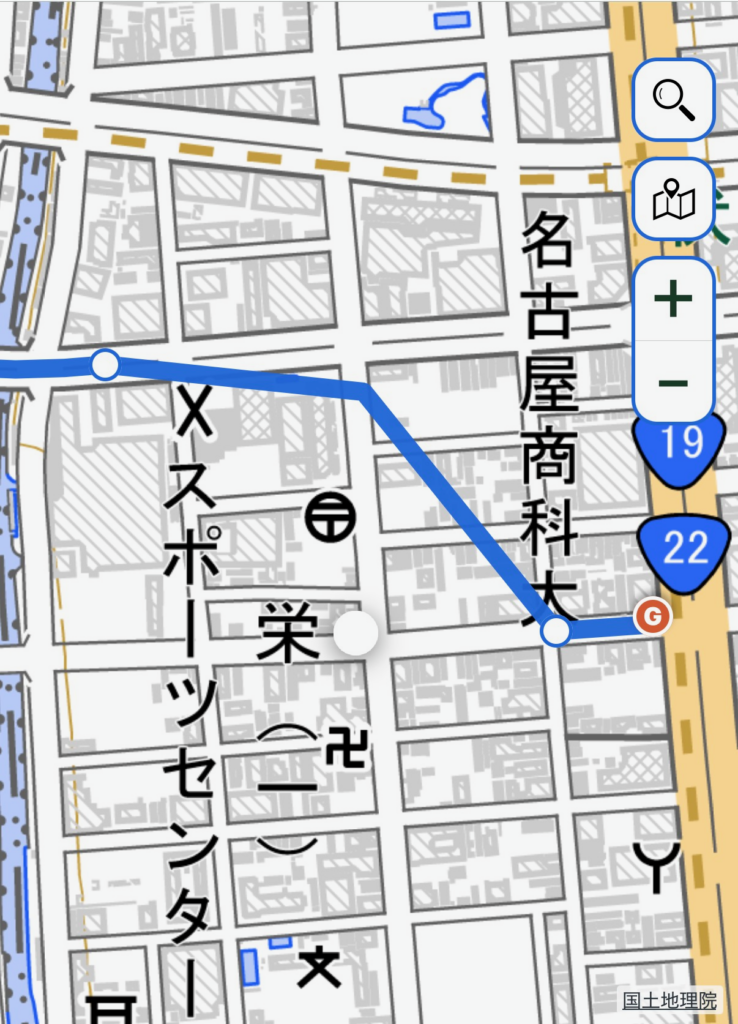
両端の編集ポイントより外側は再計算されない。
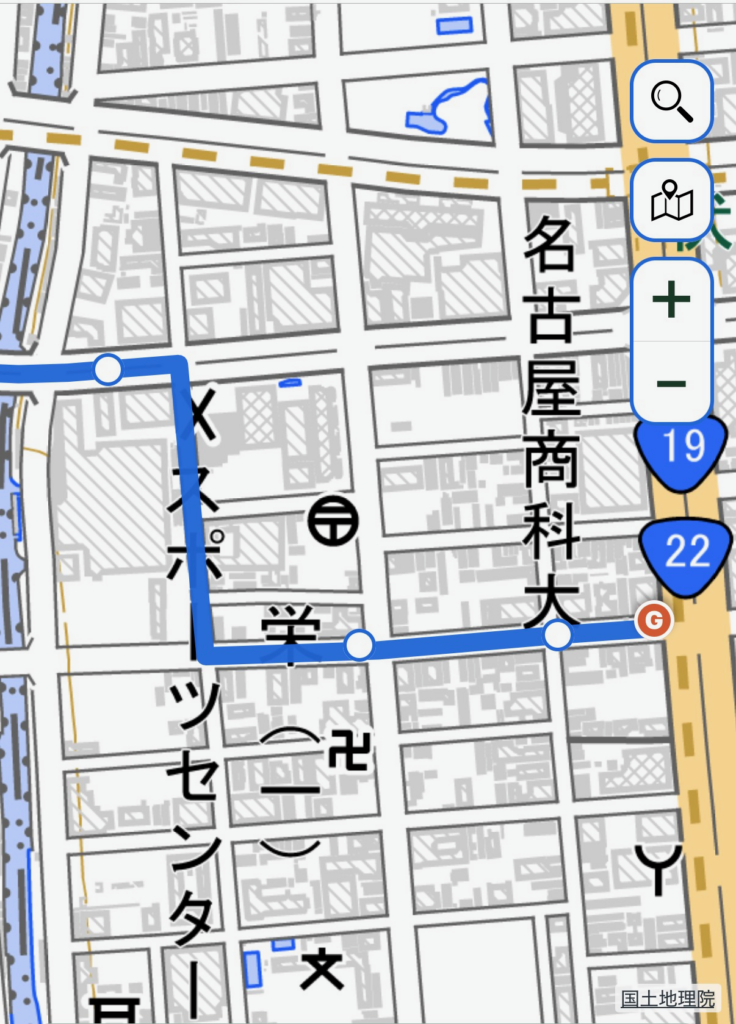
間違えたときは元に戻せます
ルート編集中は Undo / Redo(元に戻す・やり直す) が使えます。
間違った場所を指定してしまっても、最初から作り直す必要はありません。
7. 予定地点を登録する
ルート上の編集ポイントは、必要に応じて 予定地点 にすることもできます。予定地点にすると「行動予定」に追加されます。
編集ポイントをタップして、
「予定地点にする」
を選びます。
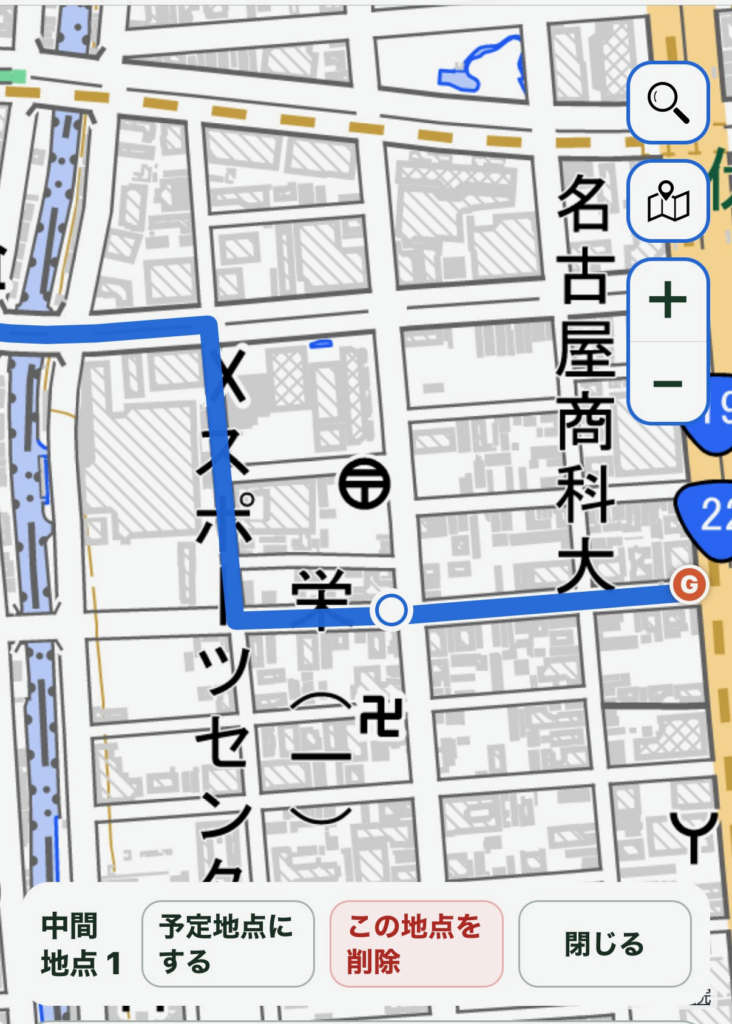
予定地点の名前を登録します。
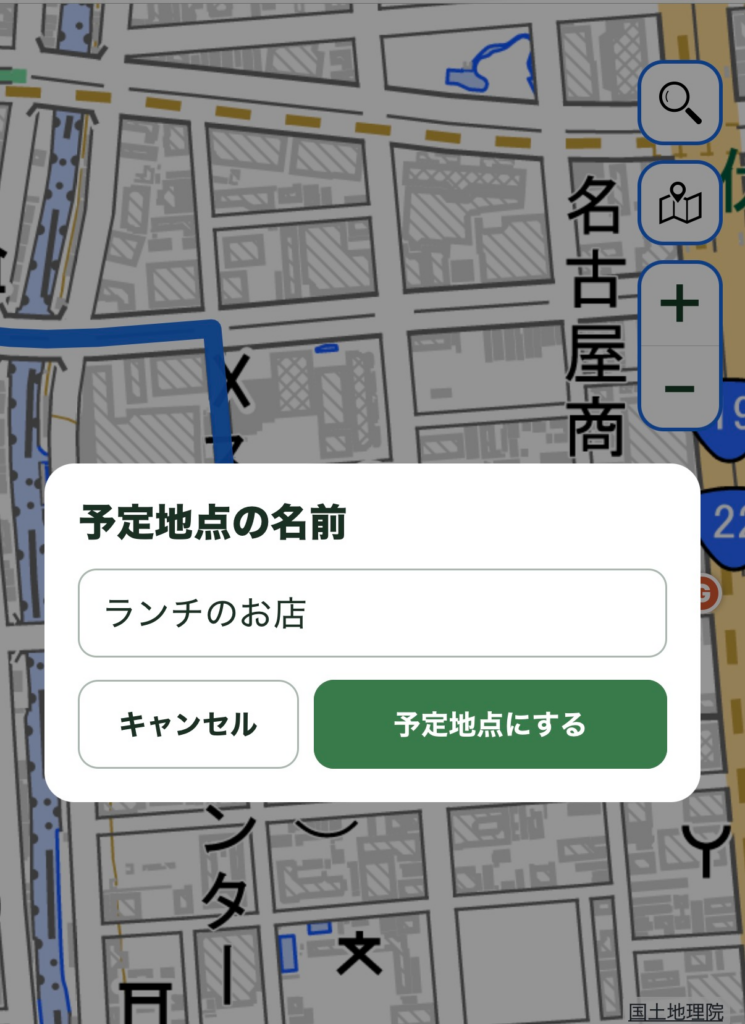
予定地点はオレンジ色に縁取りされます。
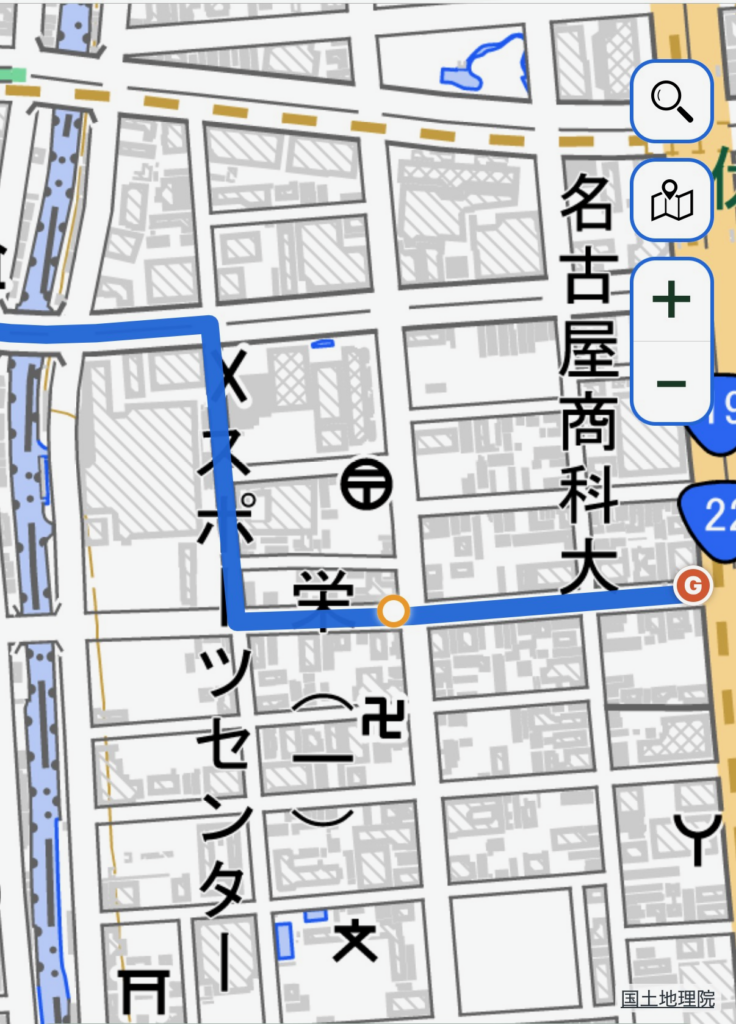
予定地点には、
- 休憩場所
- 山頂
- コンビニ
- 食事場所
- 観光場所
- 待ち合わせ場所
などを登録しておくことができます。
予定地点として登録しておくと、活動中の案内にも利用できます。
8. ルートができたら保存
ルートと予定地点を確認して、編集を完了します。
これでプランにルートが登録されます。
出発するときは、このプランを選んで活動を開始します。
どの方法を使えばいい?
迷ったときは、次を目安にしてください。
サイクリング
まずは 道路検索 がおすすめです。
思った道路を選ばない部分だけ 道ピタ で修正します。
登山・ハイキング
登山道を自分で確認しながら作る場合は 道ピタ が便利です。
道路・徒歩道データにない場所は フリー で補います。
とにかく自由に線を引きたい
フリー を使います。
道路検索を行わないので、地図上の好きな場所にルートを作れます。
まずは気軽に作ってみてください
ルートは、最初から完璧に作る必要はありません。
道路検索で大まかなルートを作ってから、
「こっちの道を走ってみたい」
「ここへ寄ってみよう」
と少しずつ変更していくことができます。
そんな寄り道も含めて、自分だけのルートを作ってみてください。
地図を持って、ちょっと遠くへ。
みちくさノートで、次のプランを作ってみましょう。